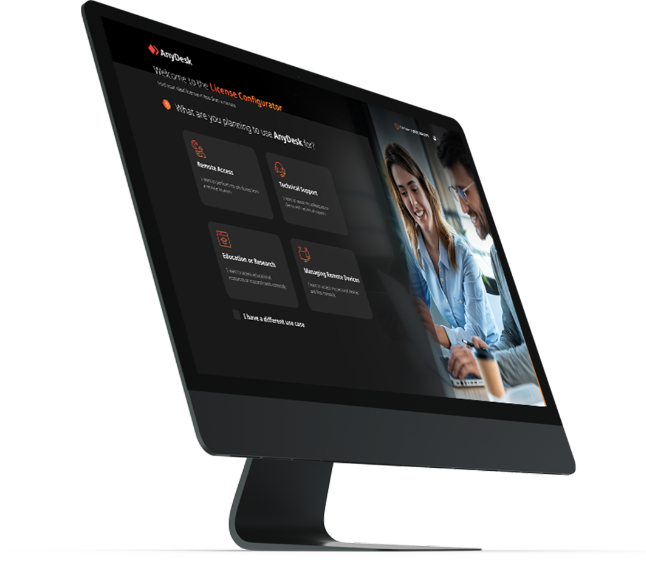
办公室电脑远程接入
在家中笔记本打开远程桌面,继续处理办公室项目、文件与工具环境。
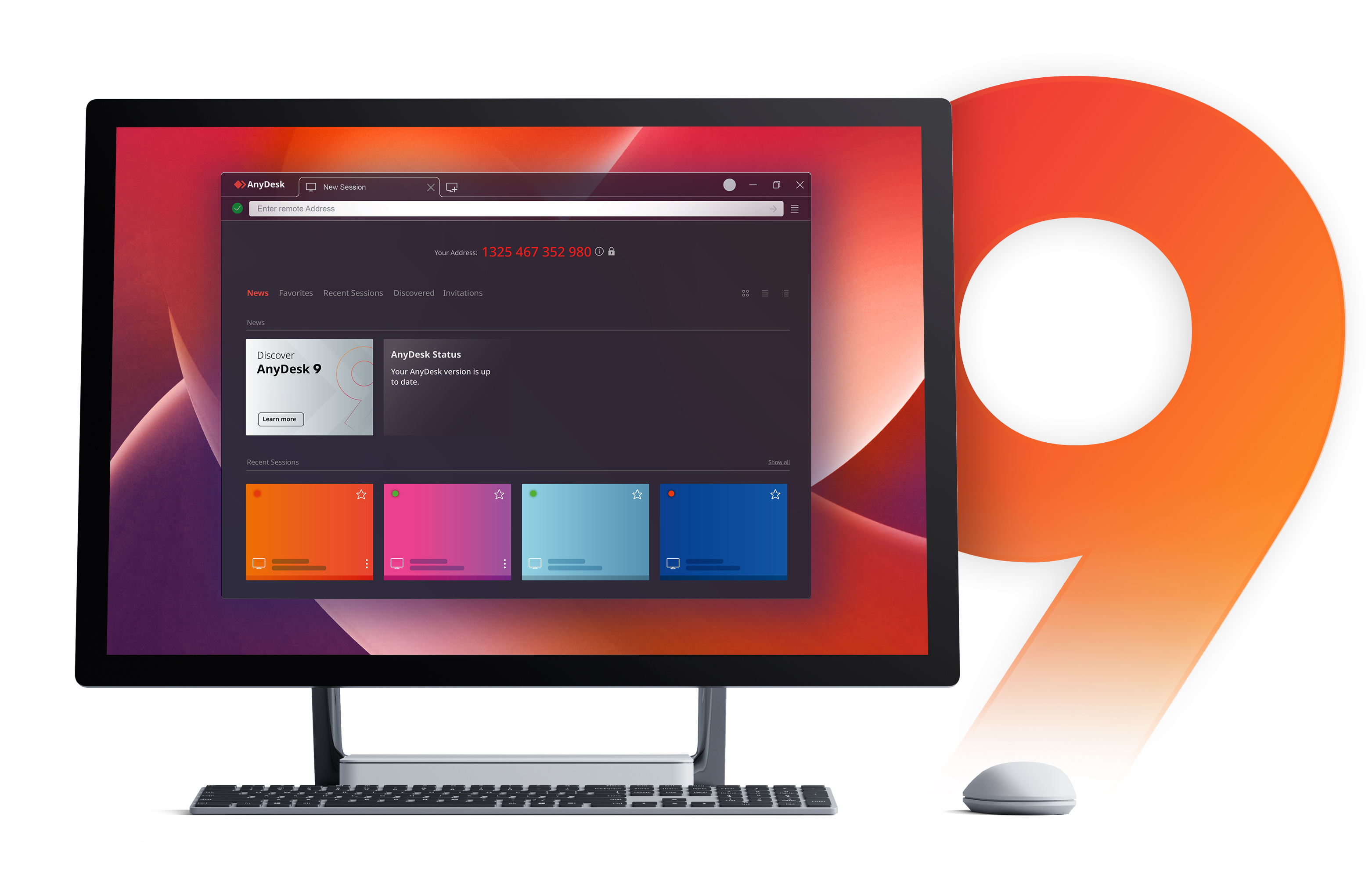
AnyDesk中文站围绕 AnyDesk中文站下载、AnyDesk中文站官网首页、AnyDesk中文站控制桌面控制与 anydesk download,为 PC、Mac、Linux、Android、iOS 用户提供自然光书桌般清晰、安静、高效的远程控制体验。
以真实家庭办公场景讲清下载、连接、控制和安全协作路径。
在家中笔记本打开远程桌面,继续处理办公室项目、文件与工具环境。
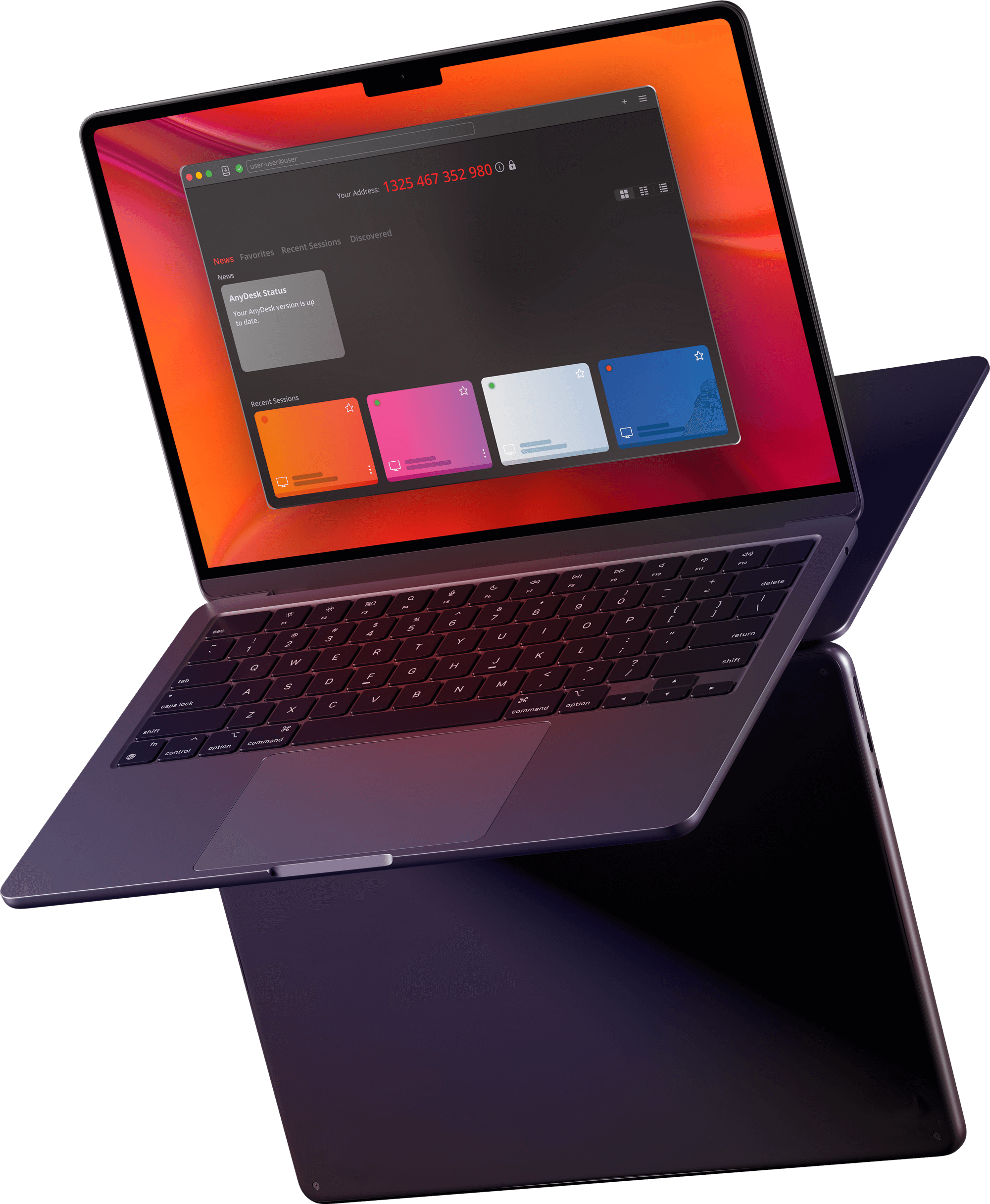
通过移动端快速查看电脑状态,适合外出、会议和临时支持。

IT 团队在不打断工作的情况下完成终端巡检、文件传输和权限确认。
卡片结构为图标、标题、详细说明和了解更多,适合用户快速浏览。
通过三个横向模块介绍远程游戏、企业设备管理和私有化部署。
用家中笔记本或手机连接高性能主机,远程访问游戏、素材与个人应用。
在自然办公节奏中完成员工电脑、门店终端和服务器的远程支持。
为重视数据边界、权限审计和 API 与 SDK 的组织规划专属远程控制体系。
| 对比项目 | 向日葵 | TeamViewer | AnyDesk | Windows 远程桌面 |
|---|---|---|---|---|
| 免费使用 | 支持 | 个人用途 | 个人用途 | 系统内置 |
| 手机控制电脑 | 支持 | 支持 | 支持 | 有限 |
| 远程开机 | 支持 | 支持 | 支持 | 需配置 |
| 内网穿透 | 支持 | 支持 | 支持 | 需网络配置 |
| 文件传输速度 | 较快 | 较快 | 高速 | 基础 |
| API 与 SDK | 企业方案 | 企业方案 | 企业方案 | 有限 |
| 私有化部署 | 企业方案 | 企业方案 | 可咨询 | 自建网络 |
| 中文支持 | 支持 | 支持 | 支持 | 支持 |
| 产品价格 | 免费 / 订阅 | 订阅制 | 免费 / 订阅 | 随系统提供 |
“在家用笔记本连办公室电脑很顺畅,画面清晰,操作感接近本地。”
“自然办公场景表达很亲切,也方便给员工说明远程支持流程。”
“手机平板入口清楚,临时查看家里电脑文件很方便。”
个人非商业用途通常可使用免费选项,企业和高级管理功能需根据授权方案选择。
电脑与手机安装对应客户端,输入设备地址并由被控端确认权限后即可连接。
优先使用稳定网络,降低分辨率或帧率,并暂停下载、云同步和视频推流任务。
建议启用强密码、双重验证、访问白名单和最小权限,只接受可信设备请求。
企业可按设备分组、角色权限、无人值守和日志审计规划批量部署流程。
常见网络可自动连接,严格企业网络需由管理员配置允许规则或代理策略。
覆盖向日葵下载、远程控制软件、远程办公等搜索主题。
进入下载页,把办公室电脑、家庭设备和手机平板连接起来。